¶ Sezione Anagrafiche
¶ Descrizione generale
La sezione Anagrafiche consente di gestire tutte le anagrafiche associate alla propria rete commerciale.
Da qui è possibile:
- Creare nuove anagrafiche clienti o reseller
- Visualizzare l’elenco completo delle anagrafiche appartenenti alla rete diretta e, se abilitato, anche alla rete indiretta/reseller
- Accedere ai dettagli di ogni anagrafica per consultare, modificare e gestire informazioni correlate (ordini, numerazioni, connettività, trunk SIP, ecc.)
¶ Creazione di una nuova anagrafica
Per creare una nuova anagrafica:
- Accedere alla sezione Anagrafiche dal menu principale
- Cliccare sul pulsante “Aggiungi Anagrafica” oppure premere sul bottone + nel menù principale, verrà aperto una finestra che richiederà tutti i tagli utili per la creazione.

- Compilare i campi richiesti nel form di inserimento:
- Dati principali: ragione sociale, codice fiscale, partita IVA, indirizzo, contatti, ecc.
Premere su conferma una volta compilato tutti i campi
- Dati principali: ragione sociale, codice fiscale, partita IVA, indirizzo, contatti, ecc.
- Il passaggio successivo consiste nel compilare i dati del rappresentante legale. Essendo un partner di Eis aderente al ROC questo passaggio è facoltativo. Sarà responsabilità e cura del soggetto compilare e mantenere aggiornati i seguenti dati.
⚠️ Attenzione: la responsabilità della compilazione corretta del rappresentante legale è del reseller

In caso di cliente multisede o più clienti con la stessa rapprensentanza legale, è possibile importare i dati cercando l'anagrafica master permettendo di velocizzare il processo.
- Salvare l’anagrafica cliccando su “Conferma”, in caso si volesse saltare l'inserimento del rappresentante legale è possibile premere sul tasto "Salta".
Al termine dell’operazione, la nuova anagrafica sarà visibile nell’elenco generale.
¶ Elenco anagrafiche
La pagina principale della sezione mostra la lista completa delle anagrafiche.
Le informazioni visualizzate includono:
- Ragione sociale
- Codice fiscale / Partita IVA
- Tipologia (cliente, reseller, ecc.)
- Stato (attivo / sospeso)

Se l’utente dispone dei permessi appropriati, può visualizzare:
- Le anagrafiche della propria rete diretta
- Le anagrafiche della rete indiretta (reseller)
È possibile applicare filtri di ricerca per individuare rapidamente un’anagrafica specifica. Una ulteriore funzionalità dell'interfaccia è la possibilità di customizzare le colonne mostrate, premendo sul tasto Personalizza Colonne
¶ Dettagli dell’anagrafica
Cliccando su una singola anagrafica si accede alla scheda dettagliata, che contiene:
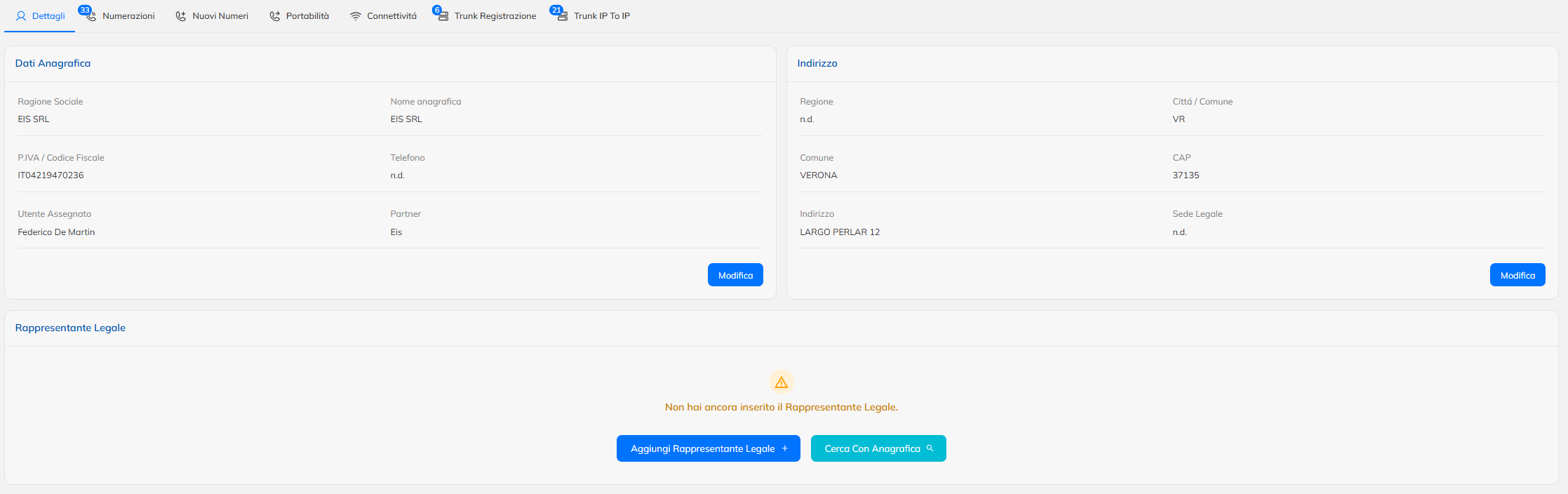
- Informazioni generali
Tutti i dati anagrafici. - Rappresentante legale
Dati anagrafici e documentali del rappresentante (se compilati). - Ordini associati
Elenco completo degli ordini collegati a quell’anagrafica. - Numerazioni
Visualizzazione delle numerazioni assegnate. - Connettività
Dettagli sulle linee e servizi di connettività attivi. - Trunk SIP
Gestione e consultazione dei trunk SIP associati.
Da questa schermata è possibile:
- Modificare i dati dell’anagrafica
- Visualizzare lo storico e lo stato dei servizi associati
- Visualizzare direttamente l'ordine o la risorsa dall'anagrafica senza accedere ad altre sezioni.
¶ Permessi e responsabilità
- La creazione delle anagrafiche è riservata agli utenti con ruolo di customer_add.
- La modifica di una anagrafica già esistente è possibile tramite il permesso customer_edit.
- Ogni anagrafica viene associata all'utente che hai creato l'anagrafica. Per visionare tutte le anagrafiche è necessario impostare il permesso customer_others.
- La corretta compilazione dei dati, in particolare quelli relativi al rappresentante legale, è responsabilità del reseller.
- L’incompletezza o l’inesattezza dei dati potrebbe comportare violazioni delle normative vigenti.
¶ Suggerimenti utili
- Verificare sempre la coerenza dei dati fiscali prima del salvataggio.
- Per eventuali problemi tecnici nella creazione o modifica delle anagrafiche, contattare il supporto tecnico.