Gestione Ordini di Numerazione
La sezione Gestione Ordini di Numerazione consente al Partner di creare, gestire e attivare le risorse di numerazione all’interno dell’area VoIP del portale.
Creazione di una nuova numerazione
È possibile creare una nuova risorsa di numerazione scegliendo tra le seguenti opzioni:
- Numerazione Singola
- GNR 10
- GNR 100
- GNR 1000
Per effettuare l'ordine andare nella sezione Voip > Nuovi Numeri e premere sul tasto Aggiungi Nuovo Numero oppure premere sul simbolo "+" presente direttamente nel menù principale.
Importante: prima di procedere con la creazione della numerazione è necessario creare l’anagrafica.
La numerazione verrà generata in base al Comune associato all’anagrafica, così da garantire l’assegnazione del distretto telefonico corretto.
La fase di ordine richiede di specificare la tipologia desiderata e selezionare l'anagrafica a cui si vuole assegnare una nuova risorsa.
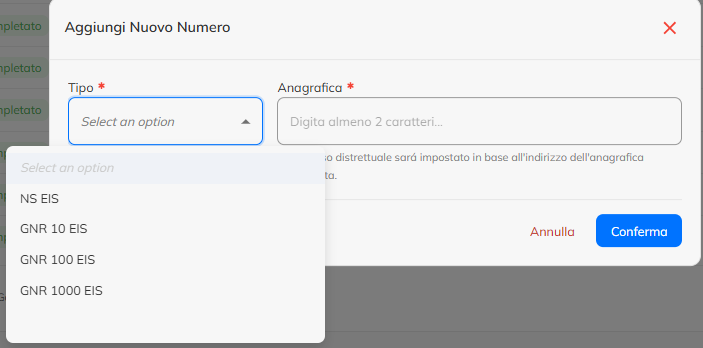
Una volta creato l'ordine sarà direttamente visionabile nell'elenco della sezione in stato "In Elaborazione". Completato l'ordine il numero sarà disponibile per essere attivato nella sezione dedicata alle risorse di numerazioni raggiungibile dalla voce di menù Voip > Numerazioni.
Ordini di Number Portability
Pre-requisiti
- Assicurarsi di aver creato l’anagrafica sul portale Eis.
- Essere in possesso della bolletta più recente e individuare il codice di migrazione.
- Conoscere la tipologia della linea che si vuole migrare.
- Individuare e chiedere conferma al cliente di eventuali numeri aggiuntivi.
Codice di Migrazione
Il CDM si ricava dalla bolletta dell’attuale operatore (è indispensabile che sia la più recente).
Le prime volte può risultare di non immediata comprensione, poiché ogni operatore lo presenta in modo differente.
Con un po’ di pratica, tuttavia, sarà sempre più semplice individuarlo.
PIN (COW): codice segreto del cliente (3 cifre e/o lettere).
Attenzione: se il PIN sembra composto da 4 caratteri e uno di questi è la U, omettere quest’ultima e inserire solo le altre 3.
La “U” indica la dicitura utenza, ma non fa parte del CDM.
DIRECTORY NUMBER (COR): è la risorsa oggetto di trasferimento, ovvero il numero che si desidera migrare.
Attenzione:
- Alcune bollette riportano un numero fittizio (es. 123456789) al posto del vero DN.
Affinché la NP vada a buon fine, è necessario inserire il numero reale da migrare.- Se si tratta di un GNR (selezione passante), inserire solo la radice.
Esempio: se il diretto è04582716xxe fa parte di un GNR 100, bisogna inserire04582716.- Se il numero ha come operatore Donating TWT, è necessario seguire una procedura diversa.
In questi casi contattare direttamente Eis.
COS: identifica il servizio intermedio del Donating sulla risorsa.
NB: per i numeri portati da TIM/Telecom Italia, non è previsto il COS.
CARATTERE DI CONTROLLO (M): singolo carattere alfanumerico utilizzato per verificare la correttezza del codice fornito.
Esempi di CDM

Esempio di CDM Fastweb

Esempio di CDM TIM (non è presente il COS)

Esempio di CDM Optima
Nuovo Ordine
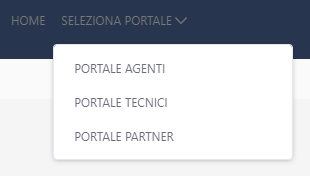
Accedere al portale Eis e selezionare “PORTALE PARTNER” se non lo si è già fatto.
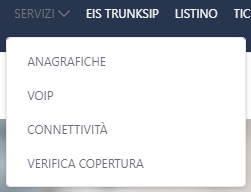
Successivamente, nel menù principale, selezionare Servizi > VoIP e premere su Nuova portabilità.
| Primo Step | Secondo Step | Terzo Step |
|---|---|---|
 Primo Step |
 Secondo Step |
 Terzo Step |
Pagina di Creazione (Codice di Migrazione)

La prima richiesta del portale è di inserire i dettagli del Codice di Migrazione (CDM).
Ogni campo è spiegato nel paragrafo precedente.
Una volta terminato, premere “Controlla dati”.
Se i dati sono corretti, verrà mostrato il seguente pop-up:

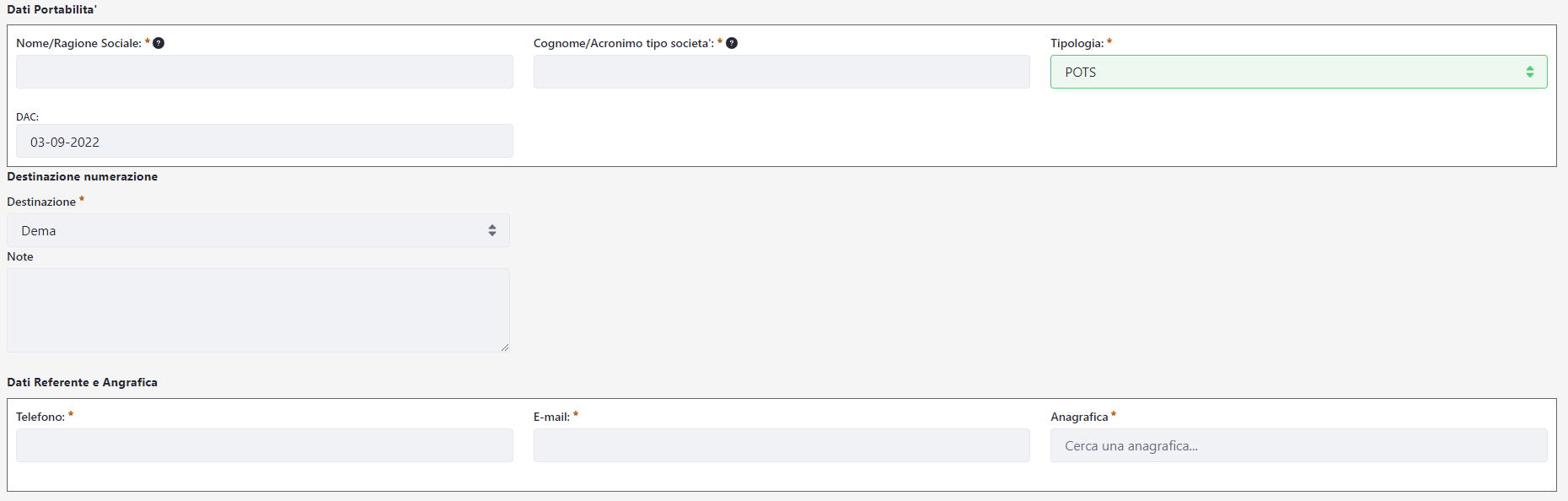
Pagina di Creazione (Inserimento Dati Portabilità)
-
Nome / Ragione Sociale:
- In caso di azienda, inserire la ragione sociale.
- In caso di persona privata, inserire il nome.
-
Cognome / Acronimo tipo società:
- Per un’azienda, inserire l’acronimo della forma societaria (es. srl, spa, snc, ecc.).
- Per una persona privata, inserire il cognome.
-
Tipologia: selezionare dal menù a tendina la tipologia corrente.
Le opzioni disponibili sono fino a cinque, ma non sempre vengono tutte mostrate.- Se la numerazione è già su tecnologia VoIP, saranno visibili solo Simplex e GNR.
- Per linee ISDN o Analogiche, saranno visibili: GNR, BRA mononumero, BRA multinumero, POTS.
Tipologie disponibili
- Simplex — Numero singolo VoIP
- GNR — Selezione passante
- BRA mononumero — ISDN singolo
- BRA multinumero — ISDN con numeri aggiuntivi
- POTS — Numero singolo analogico
-
DAC (Data di Attesa Consegna):
- Stimata in 9 giorni lavorativi per Simplex e 15 giorni lavorativi per GNR.
- Selezionare la data desiderata dal calendario.
- Nota: la DAC può essere rimodulata dall’operatore senza preavviso.
Si consiglia di controllare lo stato della portabilità qualche giorno prima della DAC.
-
Destinazione: selezionare una delle seguenti opzioni:
- Dema — Numerazione su piattaforma Broadcloud/Cisco
- Eis TrunkSIP — Numerazione configurabile sul servizio Eis TrunkSIP
- Fax to Mail
-
Note: campo libero per eventuali informazioni aggiuntive o casi particolari.
-
Telefono: numero di contatto del referente.
-
E-mail: indirizzo email del referente.
-
Anagrafica: cercare l’anagrafica inserendo almeno tre caratteri e selezionarla dal menù a tendina.
È necessario aver precedentemente creato l’anagrafica nella sezione apposita.
Al termine, premere Salva.
Gestione e attivazione delle numerazioni
Le numerazioni generate dagli ordini possono essere successivamente gestite e attivate.
Durante la fase di attivazione è possibile selezionare la piattaforma VoIP desiderata; nel caso di Eis, le opzioni includono:
- Eis TrunkSIP, per l’utilizzo della piattaforma DSS
- Fax To Mail
In fase di attivazione è inoltre possibile abilitare il servizio DBU (Deviazione su Busy/Unavailable).