Webex Wholesale F.A.Q.
Al seguente Link sono disponibili tutte le indicazioni per l'utilizzo del nuovo sistema Dema with Webex.
Come aggiungo nuove licenze ad un customer pre-esistente?
Con Webex Wholesale è possibile aggiungere dinamicamente le licenze, senza dover passare dal portale Cisco Commerce Workspace (CCW), infatti, creando un utente all'interno della piattaforma è possibile sin da subito attribuirgli la licenza desiderata, senza alcun limite di quantità. Una volta attivata la licenza sull'utente, verrà aggiunto subito alla prossima fattura senza dover eseguire ulteriori passaggi.
Con Wholesale è presente l'integrazione con microsoft teams?
Si, ma non su utenti con licenze common area e voice per ulteriori dettagli consultare il link.
Per aggiungere uno o più utenti è fondamentale inserire anche il numero di telefono associato?
No, nella soluzione Webex, non è fondamentale inserire un numero per ogni utente, poichè questi con le chiamate in uscita chiameranno con il numero principale della loro posizione. Tuttavia è fondamentale inserire un'estensione (numero di interno).
Posso utilizzare la stessa mail come username di più user contemporaneamente?
No, la mail dello username, viene utilizzata come identificativo univoco all'interno del mondo Webex, questo significa che non possono coesistere due utenti con la stessa mail associata.
Posso aggiungere o togliere package da customer già provisionati?
Si, è possibile aggiungere o togliere packages dalla configurazione del customer direttamente dal Partner Hub, nella sezione licenze semplicemente aggiungendo o togliendo il flag relativo al package che si desidera modificare.
Come posso partecipare a dei meetings tramite microsoft teams da un device Webex?
Per integrare le funzionalità di microsoft teams con Webex è necessario sincronizzare le due piattaforme, a questo link è consultabile la procedura per attivare questa funzionalità.
Con Wholesale è possibile migrare utenti con licenza gratuita all'interno della mia organizzazione?
Con Webex è possibile migrare utenti registrati con licenze gratuite o trial, a patto che le mail con le quali sono stati registrati siano appartenenti allo stesso dominio precedentemente verificato, nella voce Domains all'interno della seziona Organization Settings sel customer.
Per la registrazione del dominio, è necessario inserirlo nella sezione “Organizations settings” alla voce domains, una volta fatto sarà possibile visualizzare la stringa TXT da inserire all'interno della piattaforma dove è collocato il dominio, inserendo un record TXT apposito con la stringa fornita da Webex.
Una volta confermata la registrazione del dominio sarà possibile eseguire il “claim” degli utenti, i quali riceveranno una mail di conferma la quale richiederà un nuovo accesso al portale web per completare la procedura.
N.B. Se si tenta di migrare degli utenti muniti di licenza Calling sarà OBBLIGATORIO rimuovere le licenze calling dalla vecchia piattaforma, eseguire la migrazione degli utenti e assegnare nuovamente le licenze. In caso contrario, non sarà possibile assegnare le nuove licenze Calling agli user migrati.
Come posso aggiungere nuovi customer alla piattaforma Wholesale?
Per aggiungere un nuovo customer è necessario seguire le linee guida fornite a questo link, dove troverete tutti i dettagli per l'inserimento del customer.
I tasti blf non funzionano se il dispositivo è condiviso?
No, i tasti blf funzionano solo ed esclusivamente se il dispositivo è configurato come apparato primario dell'utente, per ulteriori informazioni a questo link troverete la documentazione Cisco.
Come posso configurare device di terze parti?
All'interno della sezione device del Control Hub, oltre a poter configurare tutta una serie di device certificati direttamente da Cisco, è presente anche la possibilità di configurare dei “Customer Managed devices”.
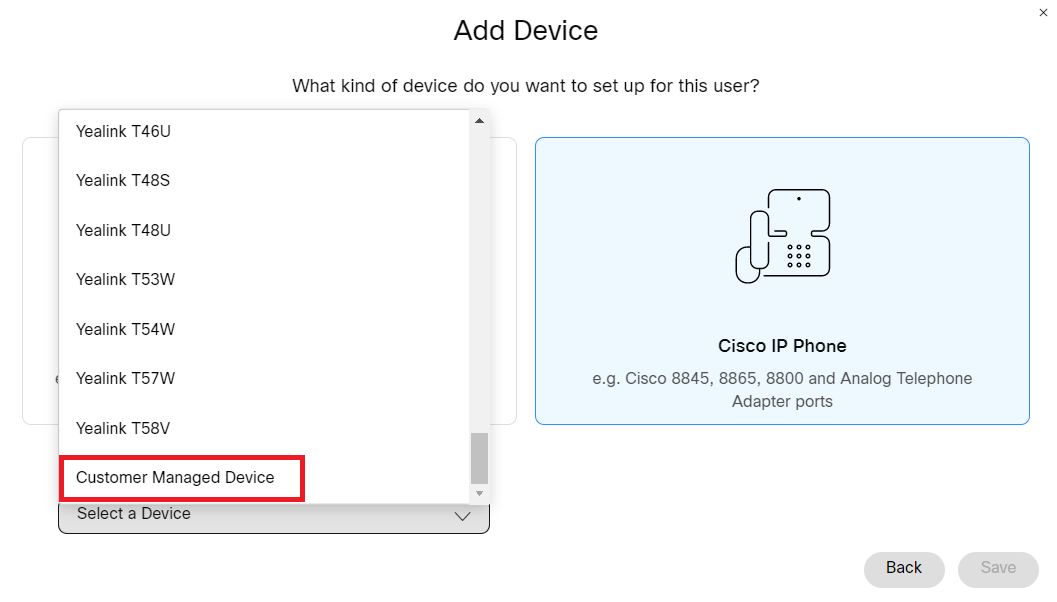
L'unico requisito minimo richiesto per configurare tali device è il supporto del TLS1.2 (SRTP).
A questo link sono disponibili le guide dei device da noi testati con tali funzionalità.
Qual è il link di provisioning per Webex Calling dei telefoni polycom e yealink?
A questo link sono disponibili tutti i link di provisioning per telefoni Yealink e polycom compatibili con il provisioning automatico Webex Calling.
Impostazioni app Webex su smartphone Android
A questo link è disponibile una breve guida realizzata con smartphone Android, che mostra come devono essere configurate le funzionalità di risparmio dati e notifiche per garantire un corretto funzionamento dell'applicazione Android.
Non funziona l'inoltro tramite estensione dell'interno e le chiamate con ricerca utente
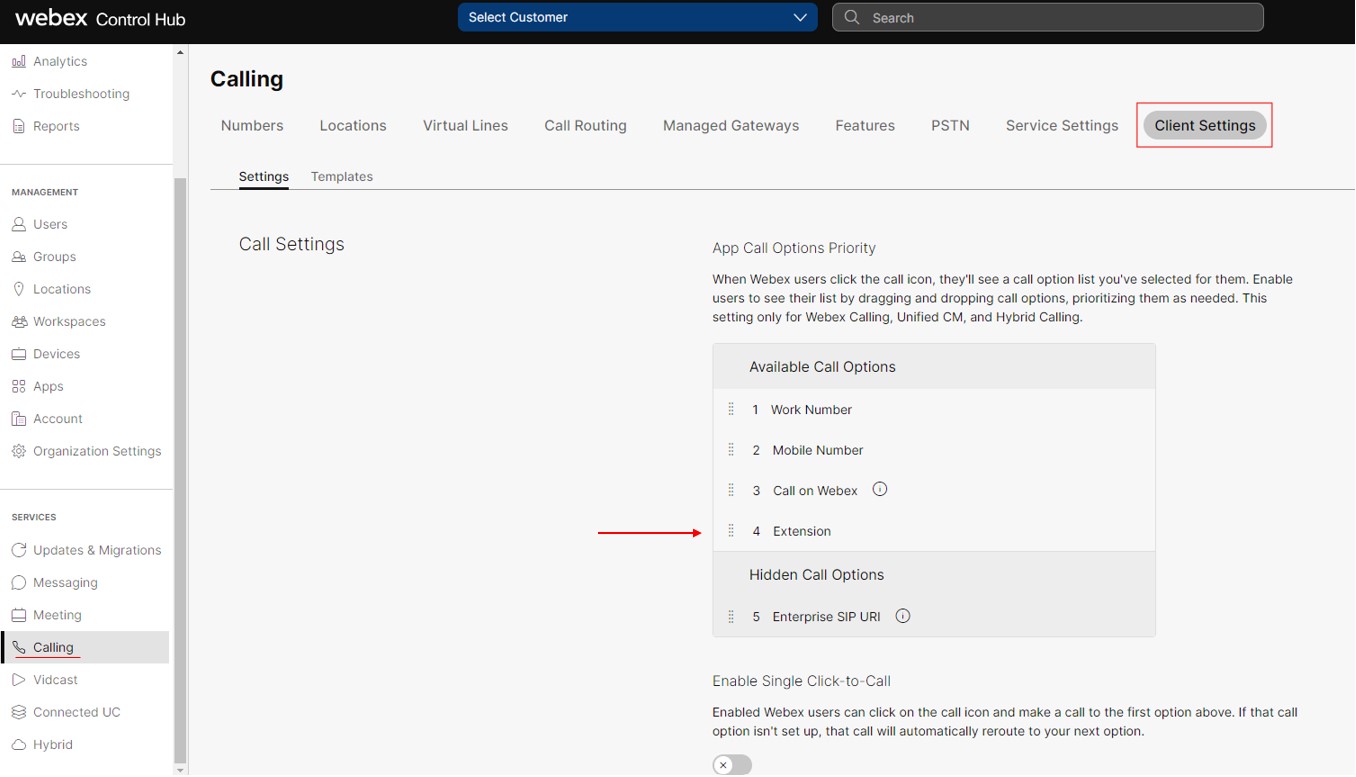
Nel caso non dovessero funzionare l'inoltro tramite estensione da client Desktop e Smartphone e le chiamate tramite ricerca utente, assicurarsi che le voci in screenshot siano tra le “Available Call Options”, se così non fosse, trascinare le voci al di sopra di “Hidden Call Options” come da screenshot seguente.
Riscontriamo degrado sulla qualità delle conversazioni
In caso di degrado della qualità della voce nelle telefonate, le verifiche da poter eseguire sono molteplici:
- Verificare lo stato della rete interna nel caso fossimo collegati tramite WiFi, se l'anomalia si presenta soltanto al di fuori della rete WiFi, potrebbe trattarsi di un'anomalia lato operatore;
- Se l'anomalia si presenta anche tramite WiFi è necessario, in caso di presenza di un firewall, verificare le esclusioni e i parametri visibili all'interno di questa Wiki, se l'anomalia si presentasse anche a seguito di tale verifica, controllare se sullo smartphone è presente un'altra applicazione di fonia (esempio viavoip e simili), la quale potrebbe causare conflitti con Webex andandone a minare il corretto. funzionamento.
Sim Wind Business
Abbiamo notato che le nuove sim business di Wind vengono fornite con il servizio “wind security pro” il quale potrebbe causare problematiche di ricezione e di invio delle chiamate, per poterlo disattivare è necessario contattare Wind in quanto l'utente finale non può rimuoverlo autonomamente.
Ho chiamato un collega su Webex ma ricevo le chiamate esterne nonostante sia disabilitata la seconda chiamata in attesa
Effettuando una chiamata tramite Webex (call 1:1) si riceveranno sempre le chiamate provenienti “dall'esterno” nonostante sia disabilitata la funzione della chiamata in attesa. In quanto la call 1:1 non si tratta di una chiamata telefonica, bensì di una chiamata che sfutta il sistema di collaboration di Webex.
Dove è possibile configurare la programmazione degli orari?
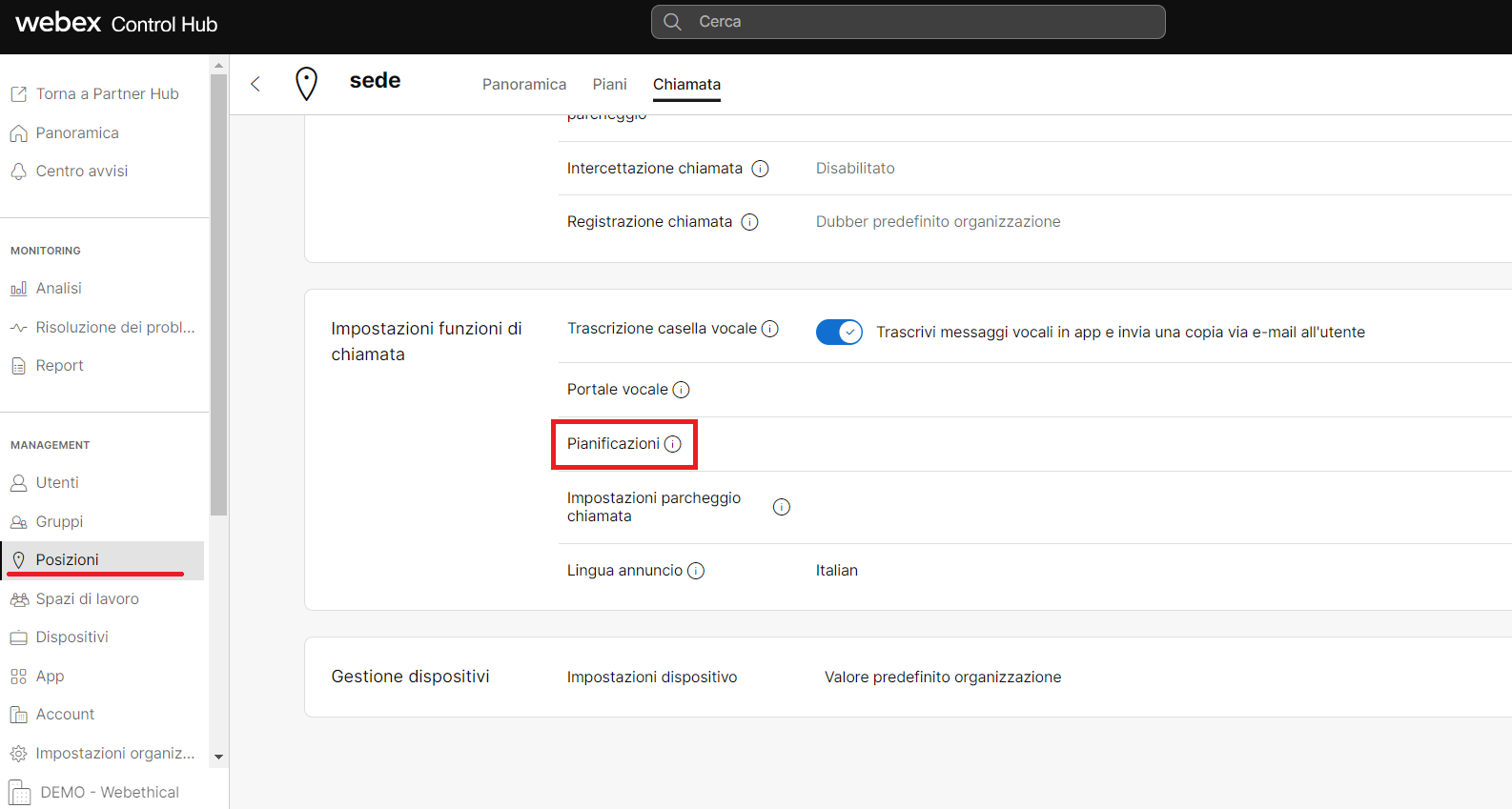
Per creare le nuove pianificazioni bisogna andare in Posizioni→selezionare la location desiderata, in questo caso Sede→sezione calling→voce Pianificazioni
Dove posso configurare il numero di un IVR o di un qualsiasi servizio fonia?
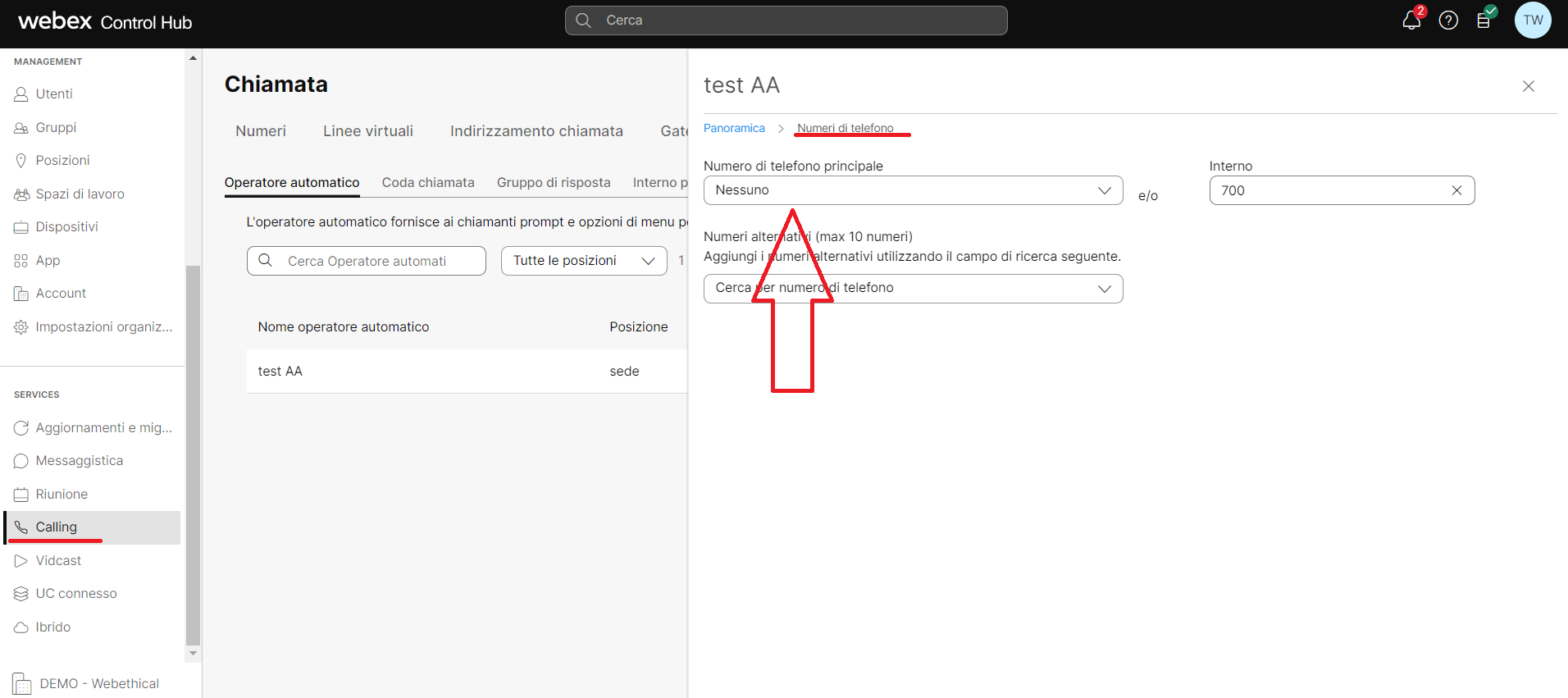
Per configurare il numero in ingresso di un ivr , una coda o un hunt group, lo si fa direttamente cliccando nella sezione "Numeri di telefono" all'interno del servizio desiderato, inoltre è disponibile la possibilità di aggiungere fino a 10 numeri alternativi.